

⚙️ Windows Başlangıcında Otomatik Program Çalıştırma Rehberi
Bilgisayarınızı her açtığınızda belirli programların otomatik olarak çalışmasını mı istiyorsunuz? Windows işletim sistemi, açılışta bazı uygulamaları otomatik başlatma özelliğine sahiptir. Bu özellik sayesinde sık kullandığınız yazılımlar her seferinde manuel olarak açılmadan hazır hâle gelir.
Bu rehberde, Windows açılışında otomatik program çalıştırma işlemini adım adım nasıl yapacağınızı anlatıyoruz.
🧭 Başlangıçta Otomatik Açılacak Program Nasıl Eklenir?
- Çalıştır penceresini açın:
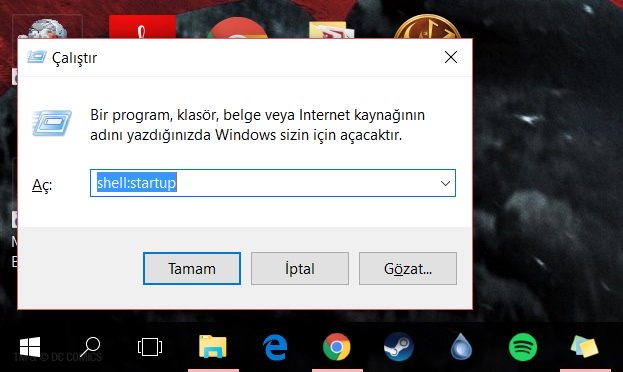
KlavyenizdenWindows + Rtuşlarına basın. - Başlangıç klasörünü açın:
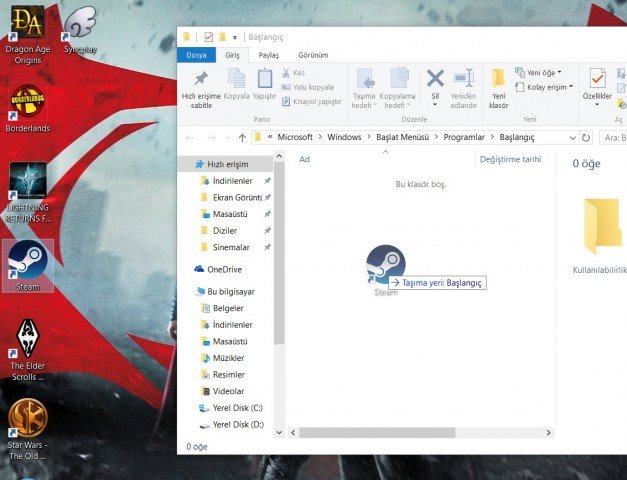
Açılan kutuyashell:startupyazın ve Enter’a basın. Bu komut sizi doğrudan Başlangıç klasörüne götürür. - Program kısayolunu ekleyin:
Otomatik başlatmak istediğiniz programın kısayolunu bu klasöre sürükleyin.- Eğer masaüstünde kısayol yoksa: Sağ tıklayın → “Yeni” → “Kısayol” seçeneğini seçin ve programın yolunu girerek kısayolu oluşturun.
- Alternatif olarak, Başlat menüsünden programı bulup sağ tıklayarak “Dosum konumunu aç” diyebilir ve oradan kısayolu alabilirsiniz.
- Kopyalama işlemi:
Kısayolu sürüklerkenCtrltuşuna basılı tutarak kopyalama işlemi yapın. Aksi takdirde kısayol taşınabilir. - Bilgisayarı yeniden başlatın:
Artık belirlediğiniz program, Windows açıldığında otomatik olarak çalışacaktır.
🧩 Neden Otomatik Başlatma Kullanılır?
- Zaman kazandırır: Sık kullandığınız uygulamalar her açılışta hazır olur.
- Verimliliği artırır: Özellikle iş yazılımları, e-posta istemcileri veya bulut senkronizasyon araçları için idealdir.
- Kullanıcı deneyimini iyileştirir: Manuel başlatma ihtiyacını ortadan kaldırır.
⚠️ Dikkat Edilmesi Gerekenler
- Başlangıç klasörüne çok fazla program eklemek, sistem açılışını yavaşlatabilir.
- Antivirüs, yedekleme veya sistem izleme yazılımları gibi arka planda çalışması gereken uygulamalar için uygundur.
- Gereksiz programları devre dışı bırakmak için Görev Yöneticisi > Başlangıç sekmesini kullanabilirsiniz.
🔚 Sonuç: Windows Açılışını Kişiselleştirin
Windows’un başlangıç klasörü, kullanıcıların sistem açılışını kendi ihtiyaçlarına göre şekillendirmesine olanak tanır. Bu yöntemle, günlük iş akışınızı hızlandırabilir ve bilgisayarınızı daha verimli kullanabilirsiniz. Unutmayın, doğru yapılandırılmış bir başlangıç listesi, hem zaman kazandırır hem de kullanıcı deneyimini iyileştirir.
Bülent BAŞ
Bilg.Sist.Uzmanı
📱 0535 556 2171
☎️ 0216 610 0295
📧 info@uzman-bilgisayar.com
📍 Yol tarifi için tıklayın
Eğitim Bilgilerim:
- EML Bilgisayar Donanım
- MEB Programlama ve Yazılım Kursu
- İşletme Fakültesi Lisans
- Fotoğrafçılık ve Kameramanlık Ön Lisans
Son güncelleme: 19 Ocak 2026 — içerik doğruluğu kontrol edilmiştir.


