
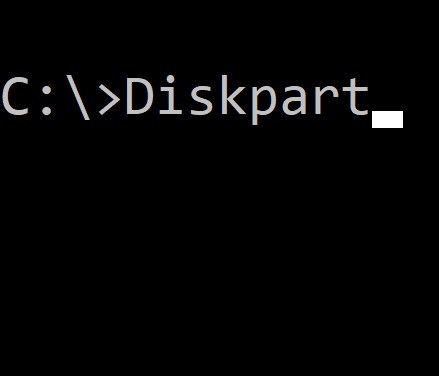
diskpart ile bölüm silmek
🧹 Komut Satırıyla Sabit Disk Temizleme Rehberi (Diskpart ile)
Windows işletim sisteminde, sabit diskleri tamamen temizlemek için ek bir yazılıma ihtiyaç duymadan, yerleşik Diskpart aracı kullanılabilir. Bu yöntem, özellikle sistem dışı diskleri biçimlendirmeden önce güvenli bir şekilde silmek isteyen kullanıcılar için idealdir.
💽 Komut Satırıyla Sabit Disk Temizleme Nasıl Yapılır? (Diskpart Rehberi)
Anahtar kelimeler: diskpart ile disk silme, komut satırıyla disk temizleme, Windows disk temizleme, diskpart clean komutu
🔍 Neden Diskpart?
Piyasada birçok disk silme yazılımı bulunsa da, Windows’un yerleşik aracı olan Diskpart ile temel bir temizleme işlemi hızlı ve risksiz şekilde yapılabilir. Ancak dikkat: Bu işlem diskteki tüm verileri kalıcı olarak siler. Yanlış diski seçmemek için adımları dikkatle uygulayın.
✅ Adım Adım Disk Temizleme
1. Silinecek diski belirleyin
- Başlat simgesine sağ tıklayın → “Disk Yönetimi”ni açın.
- Açılan pencerede tüm diskleri ve bölümlerini göreceksiniz.
- Silmek istediğiniz diskin numarasını (örneğin: Disk 1) not alın.
2. Komut istemcisini yönetici olarak çalıştırın
- Başlat’a sağ tıklayın → “Komut İstemi (Yönetici)” veya “Windows PowerShell (Yönetici)” seçeneğini tıklayın.
- Açılan pencerede şu komutu yazın: diskpart
- Enter’a basın. Yeni bir komut penceresi açılacaktır.
3. Diskleri listeleyin ve doğru diski seçin
- Yeni pencerede şu komutu yazın: list disk
- Sisteminizdeki tüm diskler listelenir.
- Not aldığınız disk numarasını kontrol edin. Doğruysa şu komutu yazın: select disk 1
- (Buradaki “1” örnektir, kendi disk numaranızı yazın.)
- Diskin seçildiğine dair onay mesajı görünecektir.
4. Temizleme işlemini başlatın
- Seçilen diski temizlemek için şu komutu yazın: clean
- Bu işlem diskin tüm içeriğini siler ve boş hale getirir.
5. İşlem tamamlandıktan sonra
- Komut satırından çıkmak için: exit
- Artık bu disk, “Disk Yönetimi” üzerinden yeniden bölümlendirilebilir ve biçimlendirilebilir.
Bülent BAŞ
Bilg.Sist.Uzmanı
📱 0535 556 2171
☎️ 0216 610 0295
📧 info@uzman-bilgisayar.com
📍 Yol tarifi için tıklayın
Eğitim Bilgilerim:
- EML Bilgisayar Donanım
- MEB Programlama ve Yazılım Kursu
- İşletme Fakültesi Lisans
- Fotoğrafçılık ve Kameramanlık Ön Lisans
Son güncelleme: 19 Ocak 2026 — içerik doğruluğu kontrol edilmiştir.


